Chegou a hora de você pôr em prática o que foi visto na aula. Para isso, execute os passos listados abaixo.
1) Caso você ainda não tenha feito o download dos arquivos necessários para esta aula, baixe-os aqui.
2) No Power BI, vá em Visualizações, clique nos três pontos e em sequida em Importar do arquivo:
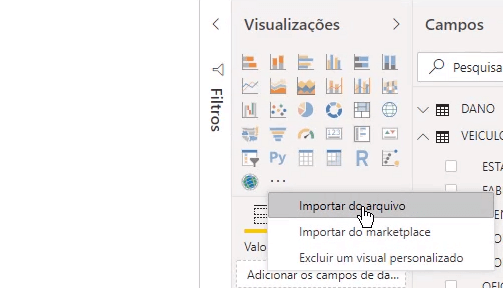
3) Vá ao diretório onde foi baixada a extensão e selecione o arquivo .pbiviz:

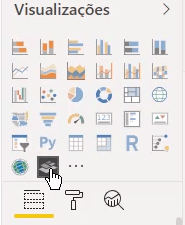
4) Volte à área de Visualizações e você verá que um novo ícone apareceu. Clique nele:
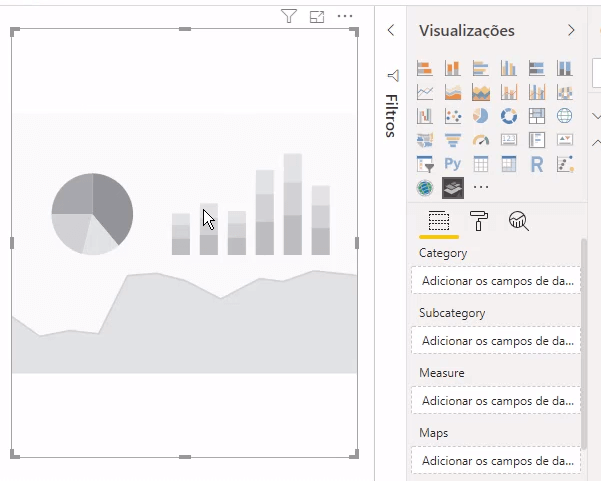
5) Clique sobre a aba aberta na área de trabalho do Power BI:
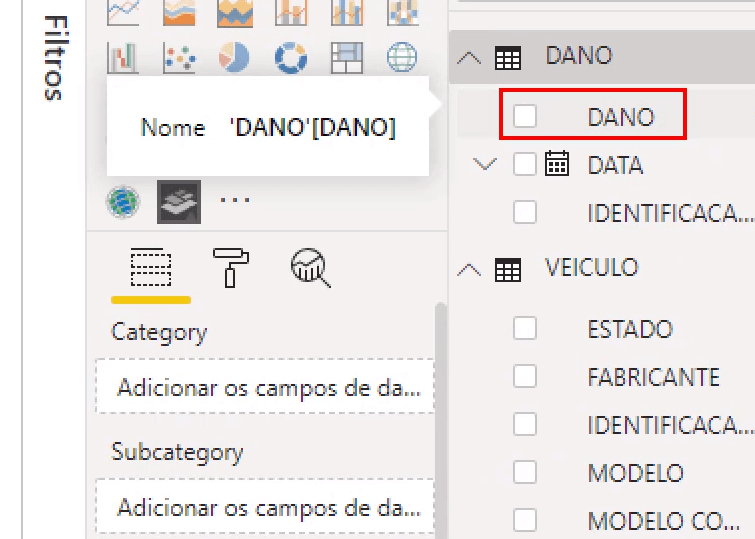
6) Arraste o campo Dano até a caixa Category:
7) Arraste o campo Identificação até a caixa Measure:
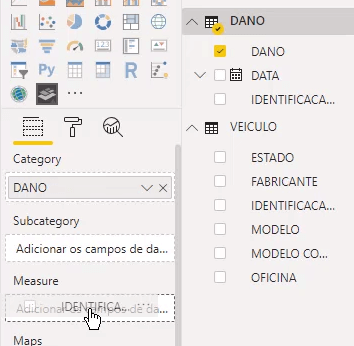
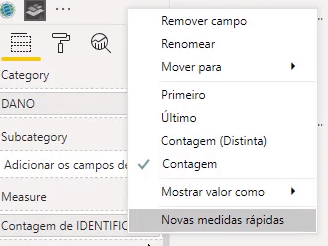
8) Na seta ao lado da caixa Contagem de Identificação, selecione Contagem:
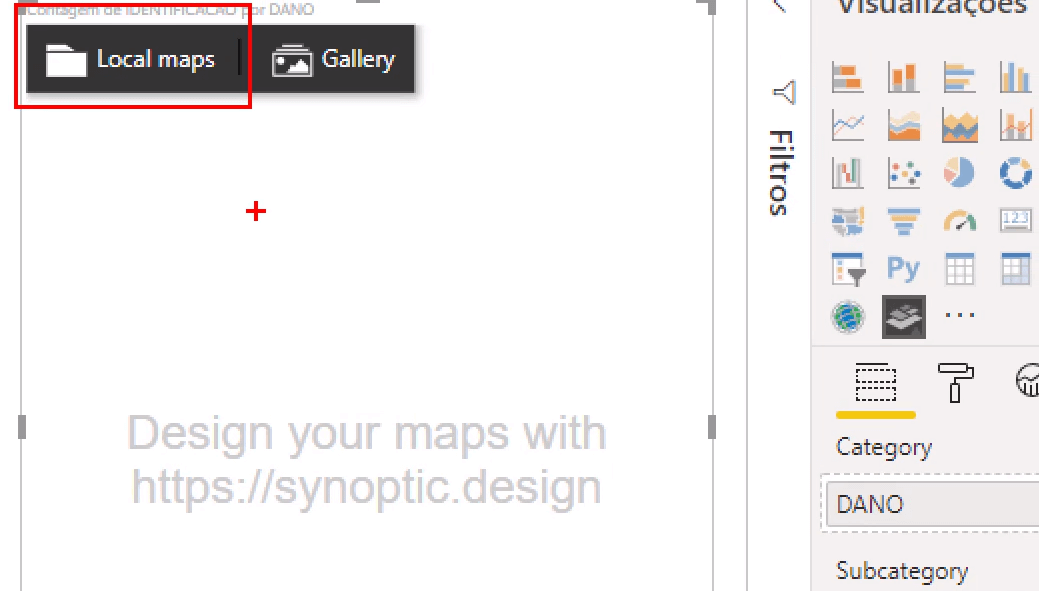
9) Na aba dentro da área de trabalho, clique em Local maps:
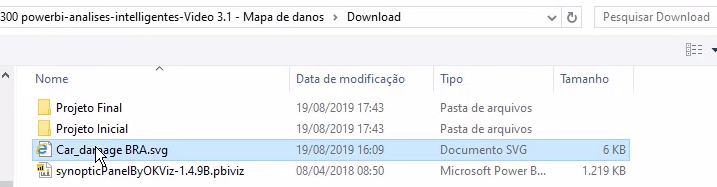
10) Selecione o arquivo .svg, baixado anteriormente:
11) Clique sobre o componente para abrir as suas propriedades e depois clique em Formato:
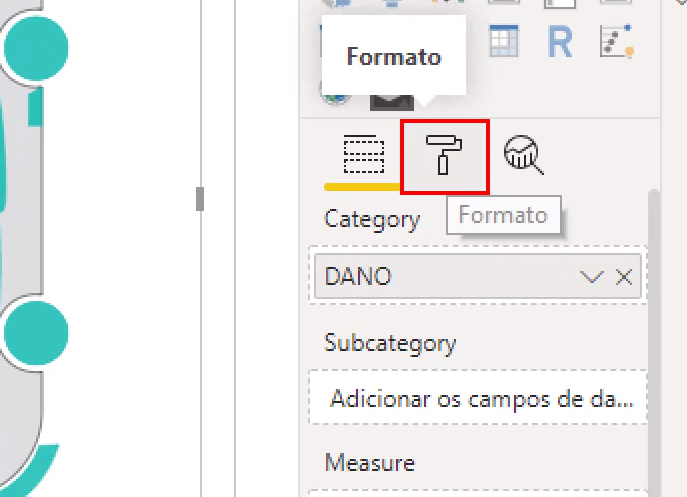
12) Abra a opção Título, clicando na seta à esquerda. Em Texto do título, mude para Mapa de Danos. Deixe a fonte na cor preta, centralize-a e aumente o tamanho do texto para 16 pt.
13) Habilite a opção Data labels e abra-a, clicando na seta à esquerda:
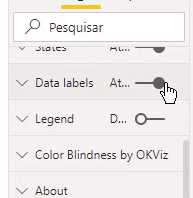
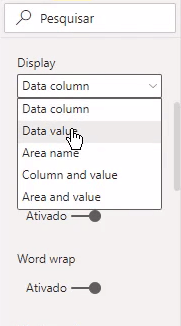
14) Mude o valor de Display para Data value:
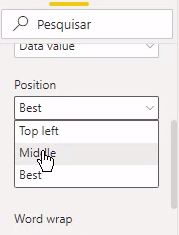
15) Em Text size, aumente o texto para 17 pt. Depois, em Position, mude o valor para Middle:
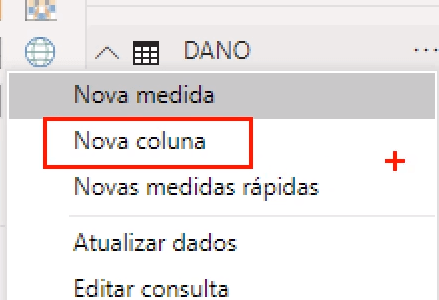
16) Em Campos, à direita de Dano, clique nos três pontos e, em seguida, clique em Nova coluna:
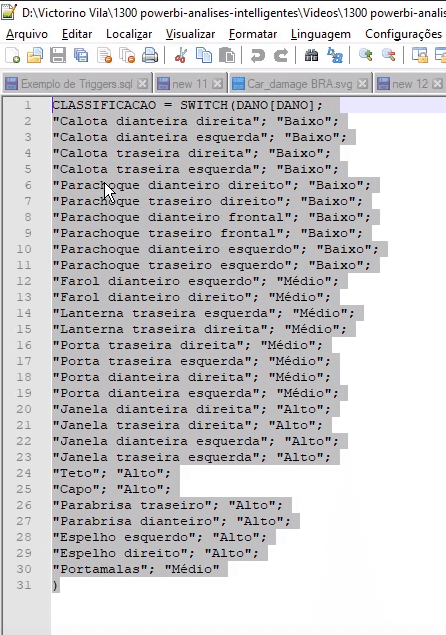
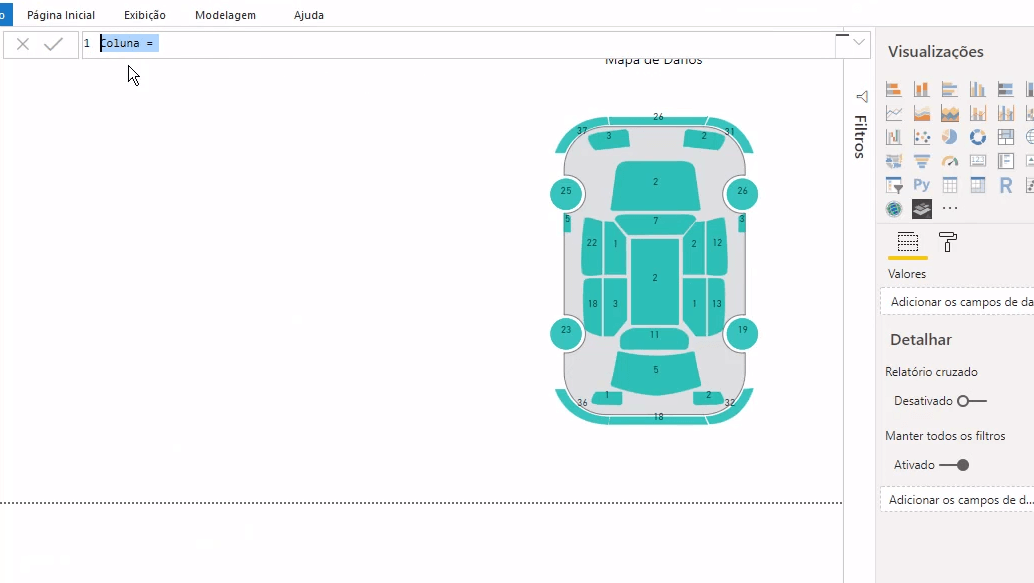
17) Copie o conteúdo do arquivo Formula.txt, baixado anteriormente, e cole no campo que abriu acima da área de trabalho:
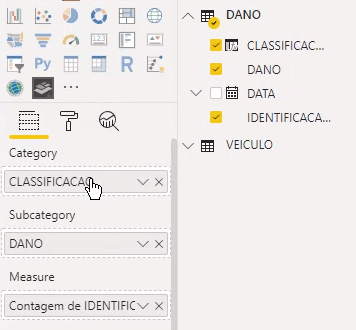
18) Semelhante ao que foi feito nos passos 6 e 7, arraste o campo Dano até a caixa Subcategory e arraste o campo Classificacao até a caixa Category:
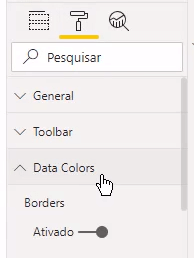
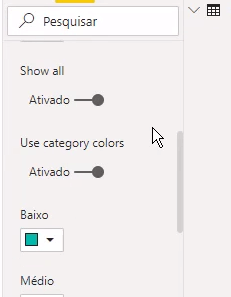
19) Em Formato, expanda a opção Data Colors e habilite a opção Show all:
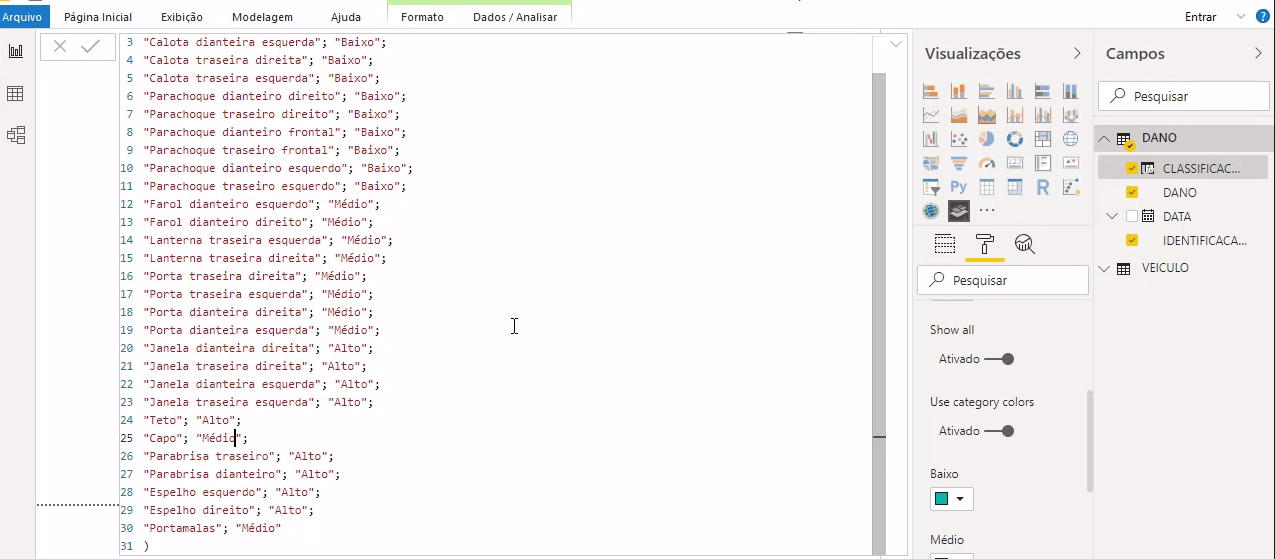
20) Em Campos, dentro de Dano, clique em Classificacao. Depois, vá até Capô e mude a classificação de Alto para Médio:
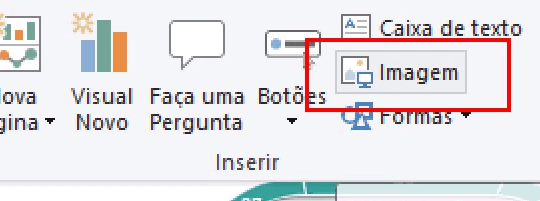
21) No menu superior, acesse a aba Página inicial e clique em Imagem:
22) Escolha a imagem baixada anteriormente.
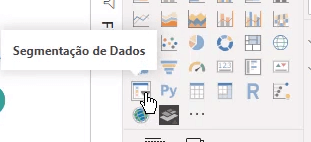
23) Em Visualizações, clique no componente Segmentação de Dados:
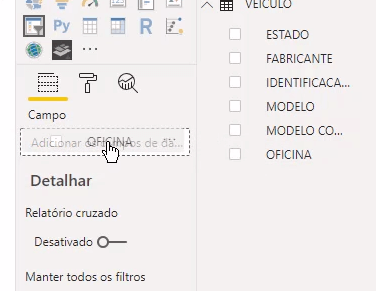
24) Em Campos, dentro de Veiculo, arraste Oficina para Campo:
25) Em Formato, dentro da opção Itens, aumente a fonte para 14 pt e a cor para preto.
26) Em Visualizações, clique novamente no componente Segmentação de Dados. Desta vez, arraste Fabricante para Campo.
27) Realize o mesmo processo para Modelo e Identificacao.