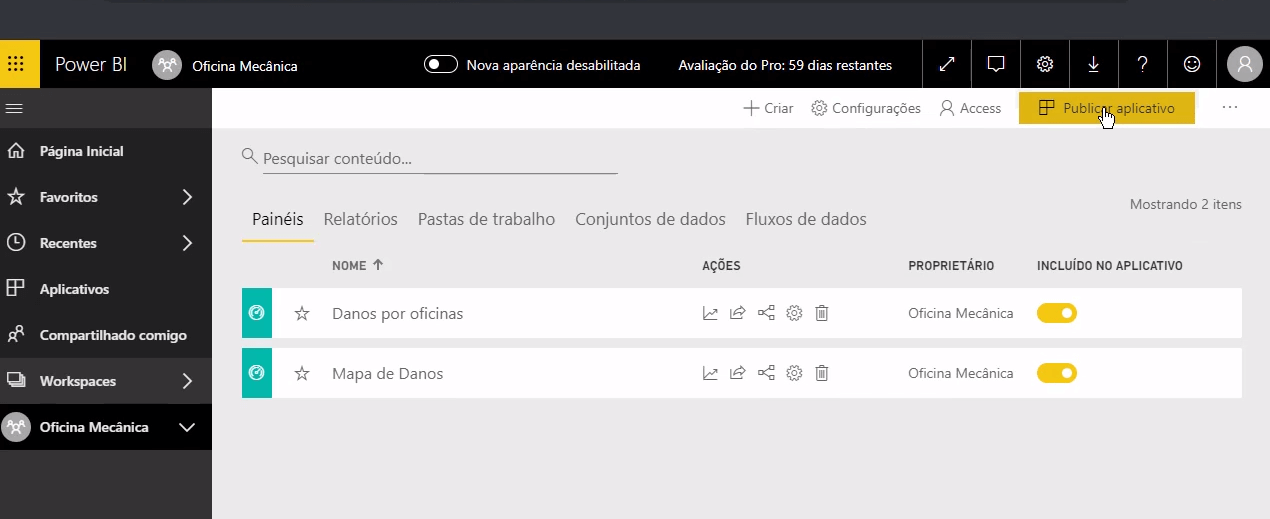
Chegou a hora de você pôr em prática o que foi visto na aula. Para isso, execute os passos listados abaixo.
1) No canto superior direito do Power BI Desktop, clique em Entrar:
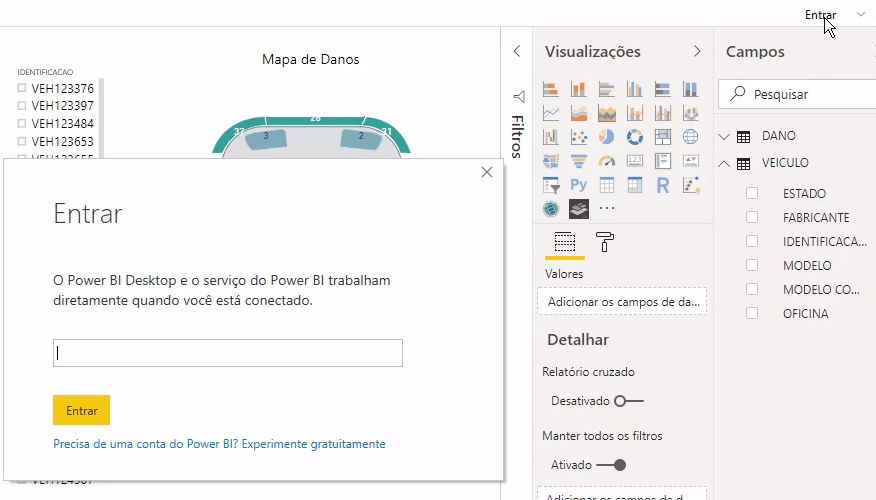
2) Faça o login ou crie uma conta com o seu e-mail comercial.
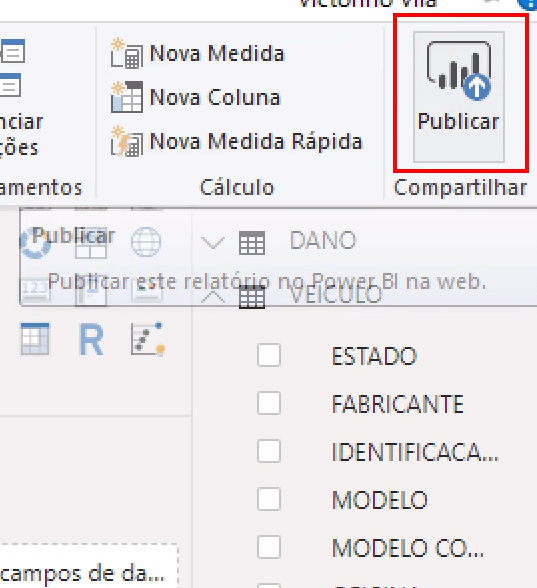
3) Agora, em Página inicial, no menu superior, clique em Publicar:
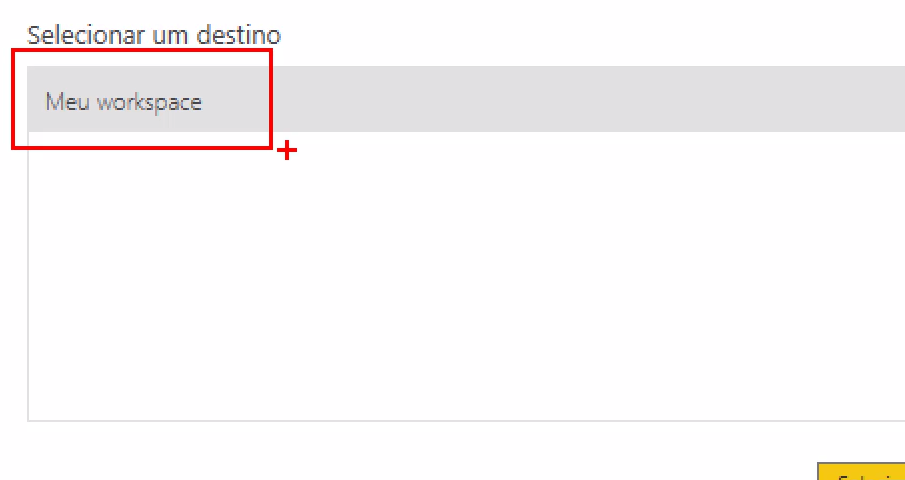
4) Selecione o workspace para a publicação e clique em Selecionar:
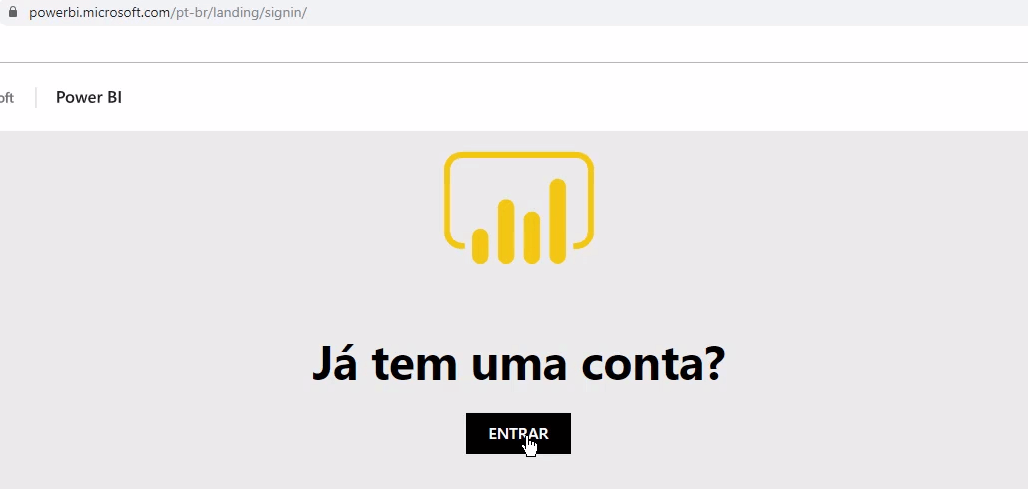
5) Agora vá ao seu navegador, e acesse a página de login do Power BI.
6) Clique em Entrar:
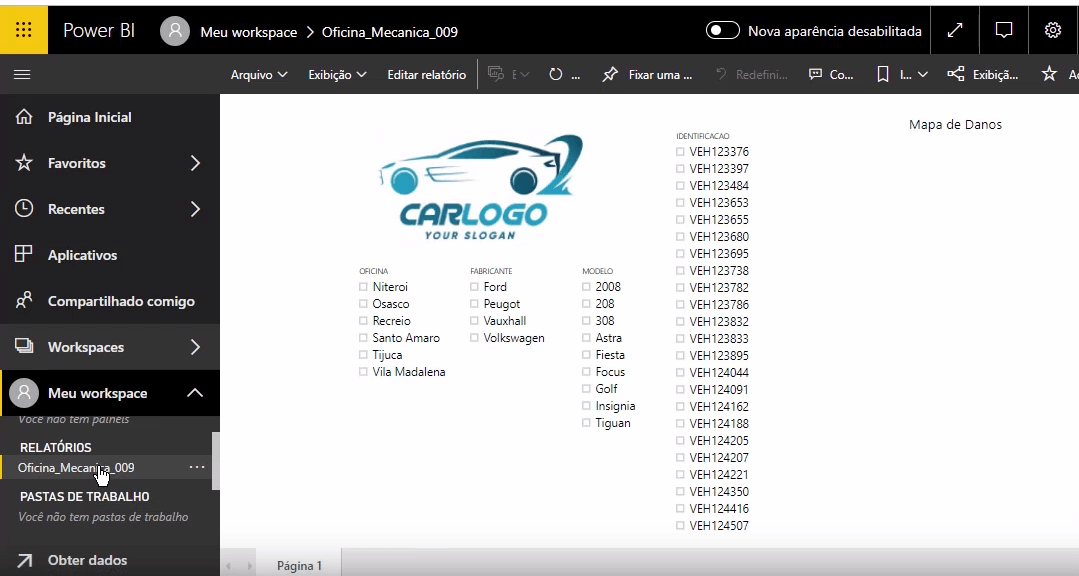
7) No canto inferior esquerdo, no seu workspace, selecione o relatório:
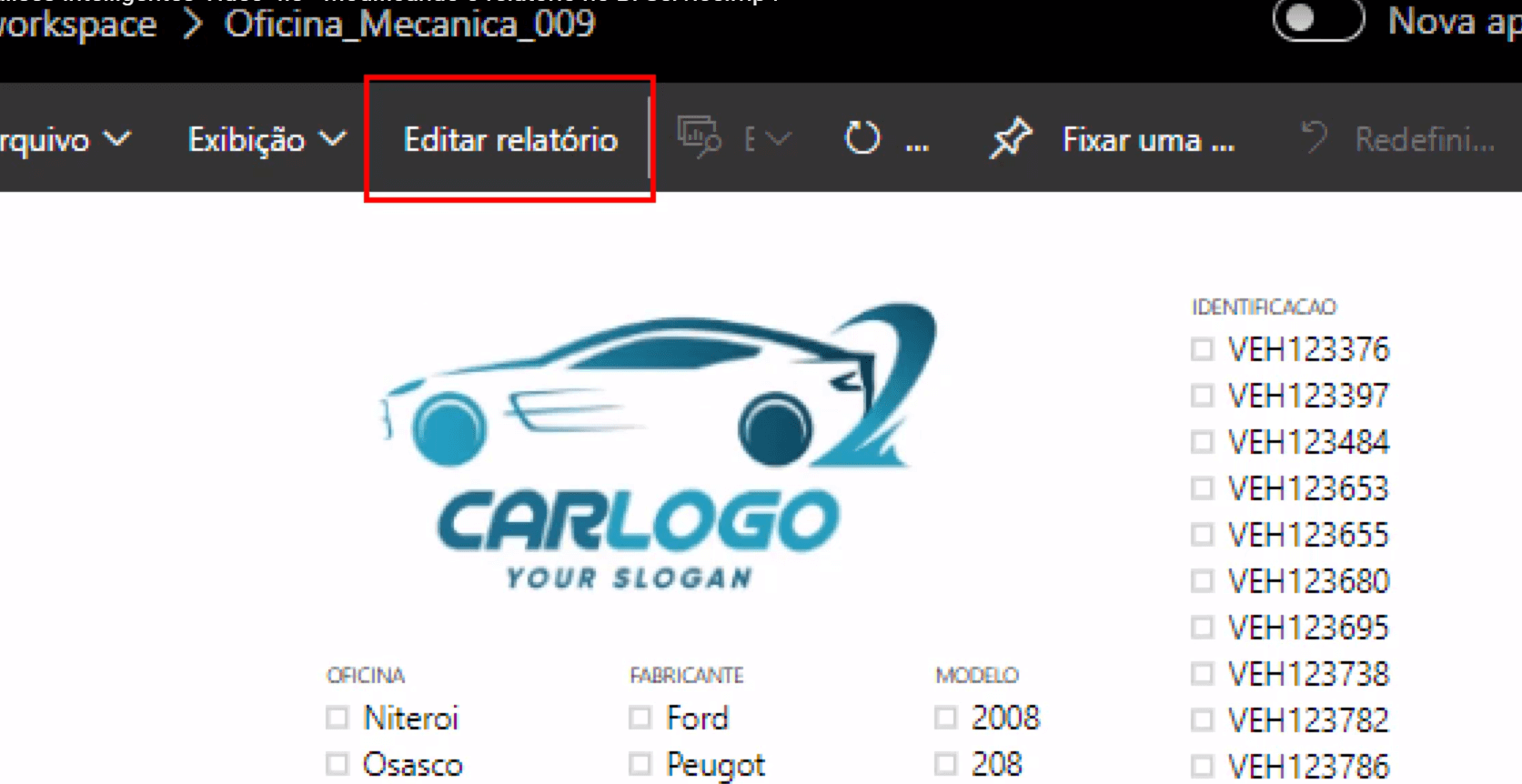
8) Clique em Editar relatório:
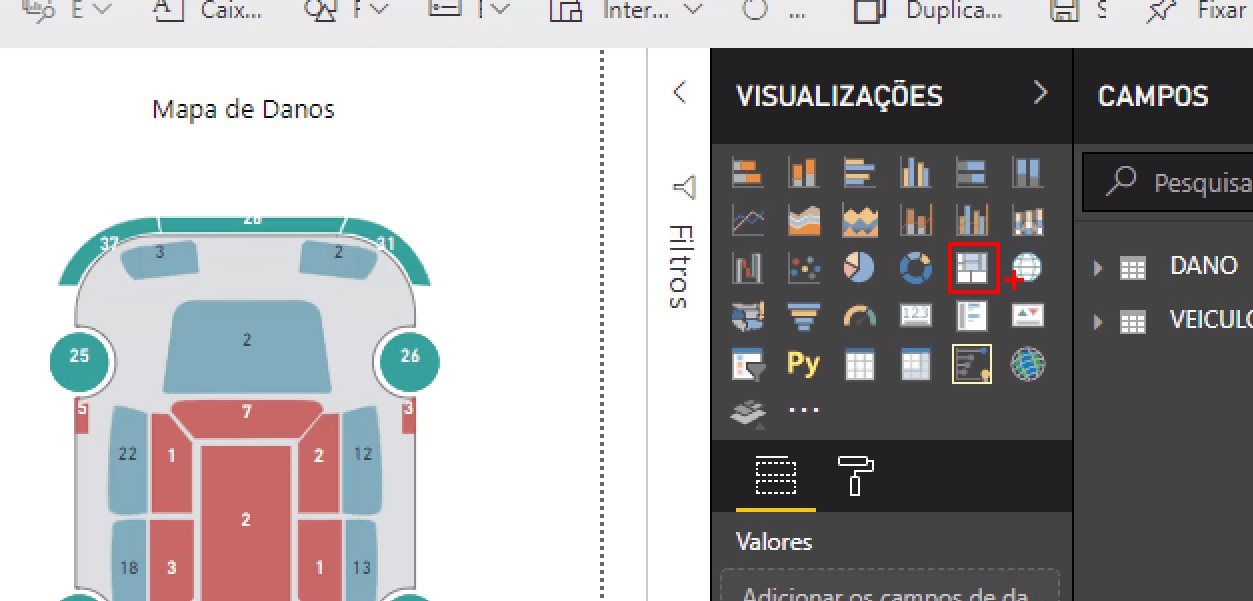
9) Selecione o componente Treemap:
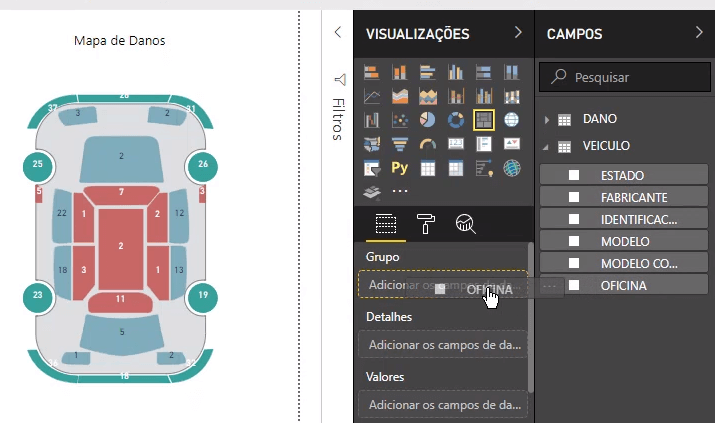
10) Com o Treemap selecionado, arraste Oficina para Grupo e Identificacao para Valores e este, mude para Contagem:
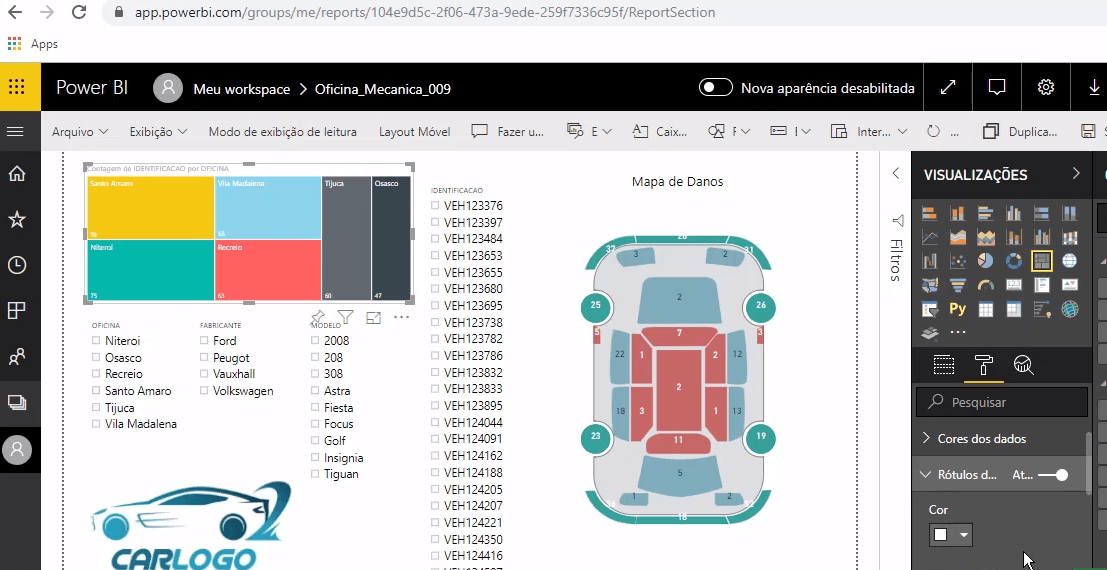
11) Vá em Formato, expanda e ative a opção Rótulos de dados e aumente o tamanho do texto para 15:
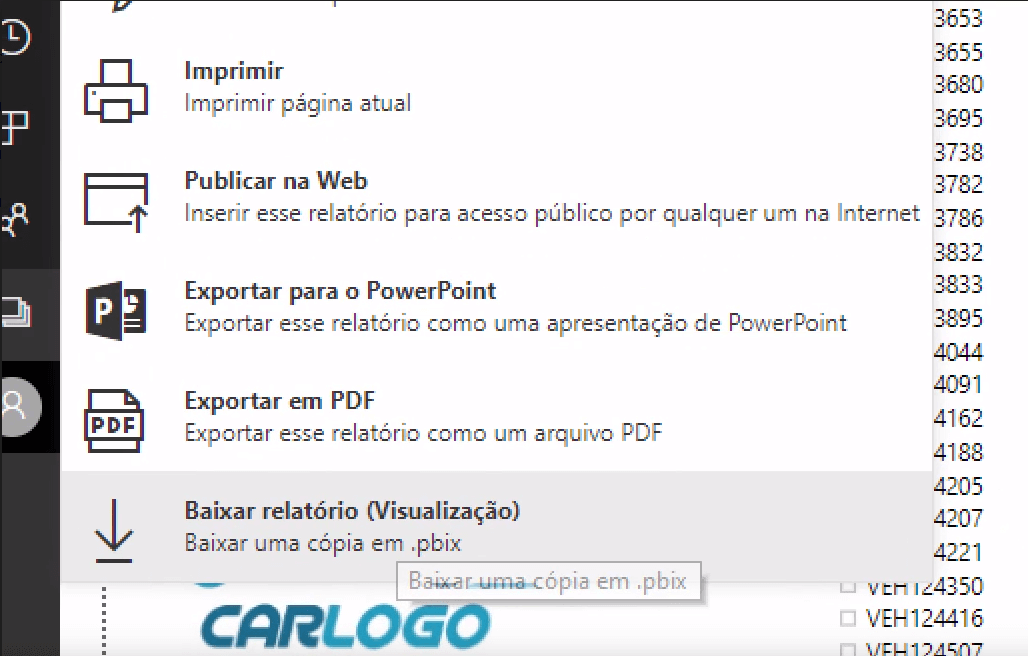
12) Vá em Arquivo, clique em Salvar e depois em Baixar relatório:
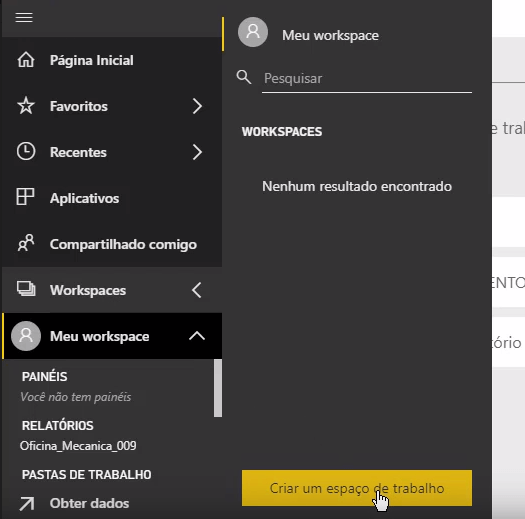
13) No Power BI Service, vá em Workspaces e clique em Criar um espaço de trabalho:
14) Para isso, você precisa de uma conta do Power BI Pro. Caso você não tenha, você pode pagá-la ou experimentá-la gratuitamente por 60 dias.
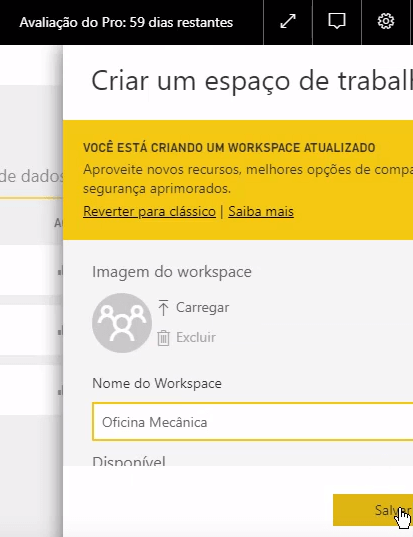
15) Repita o passo 13. Dê um nome ao seu workspace e clique em Salvar:
16) Volte ao Power BI Desktop, deslogue do seu usuário e logue novamente. Publique o relatório (como no passo 3), selecionando o seu novo workspace em seguida.
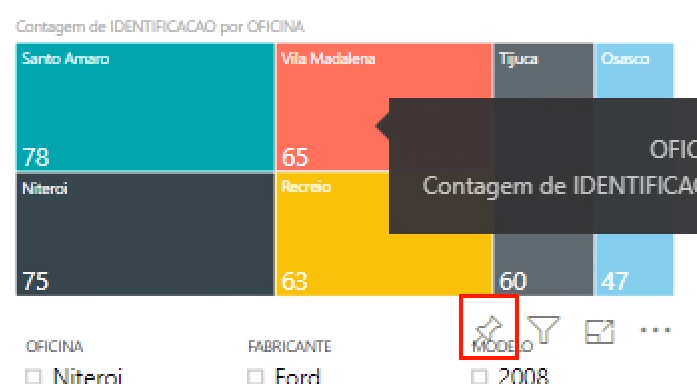
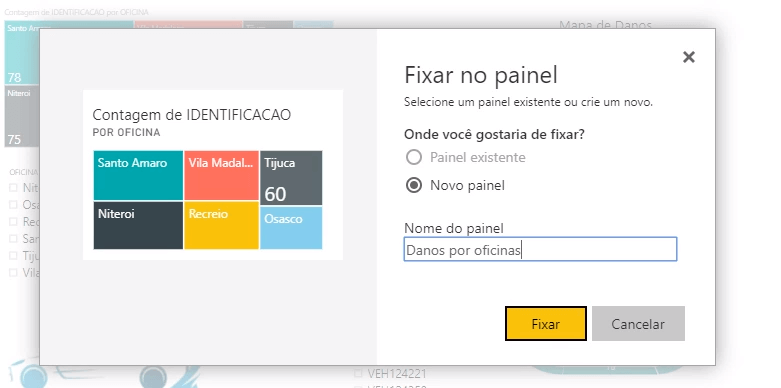
17) Vá ao relatório e, no mapa de árvore, clique na pequena tarracha. Logo após isso, dê um nome e crie o seu novo painel:
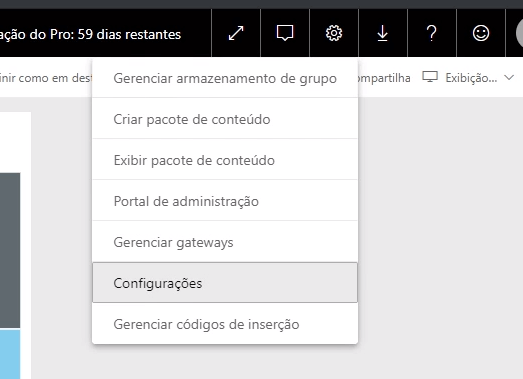
18) Vá no ícone de configurações, no canto superior direito do Power BI Service, e clique em Configurações:
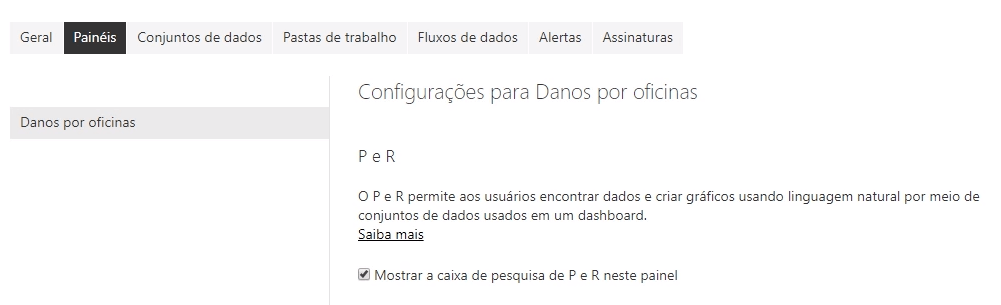
19) Vá na aba Painéis e marque a caixa Mostrar a caixa de pesquisa de P e R neste painel e clique em Aplicar. Logo após isso recarregue a página:
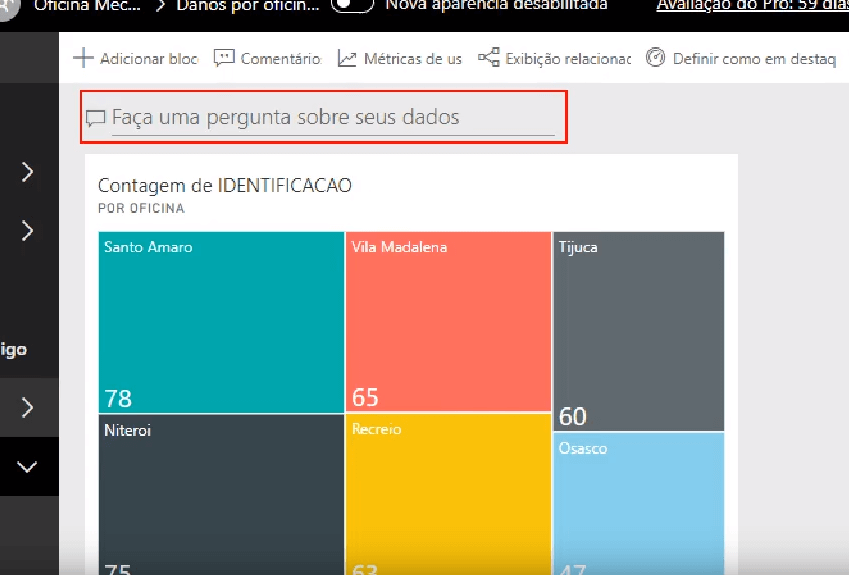
20) Clique na caixa de diálogo Faça uma pergunta sobre seus dados:
21) Digite algo como na imagem abaixo, e clique na tarracha logo acima (Fixar visual):
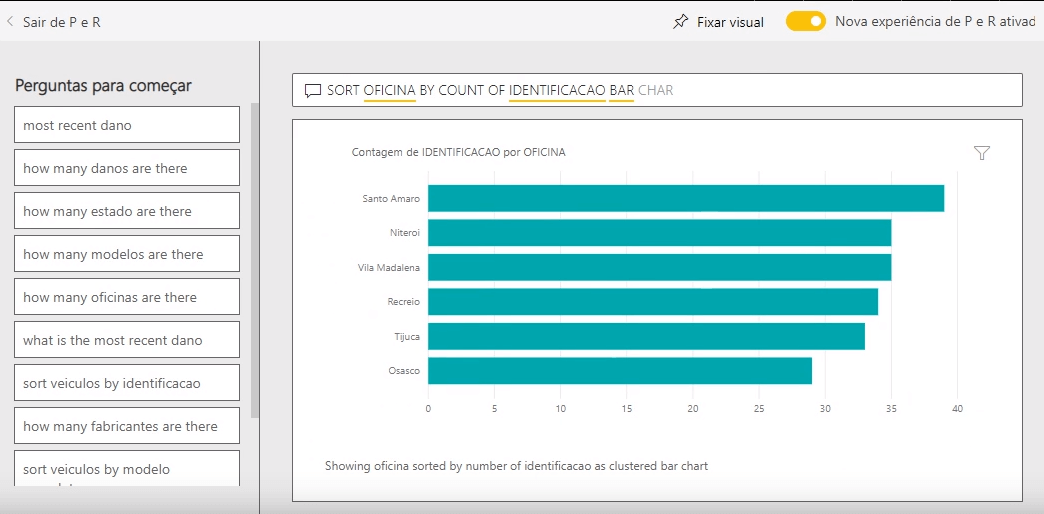
22) Fixe no painel existente.
23) Agora, no relatório, clique em Fixar em uma Página dinâmica:
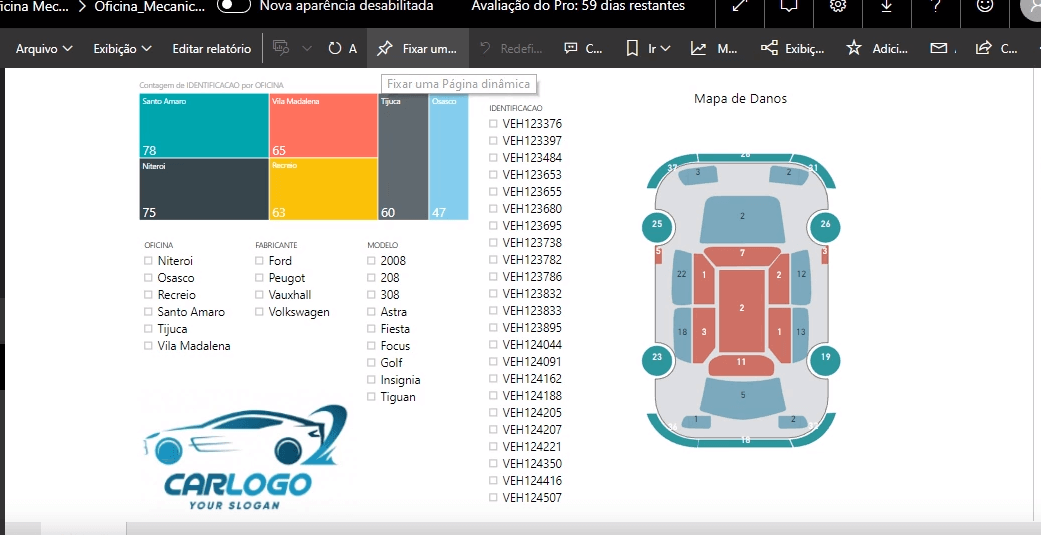
24) Fixe em um novo painel, chamado Mapa de Danos.
25) Dentro do workspace criado, clique em Publicar aplicativo, dê um nome a ele e publique-o: