Chegou a hora de você pôr em prática o que foi visto na aula. Para isso, execute os passos listados abaixo.
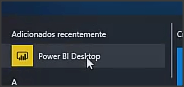
1) Acesse o Power BI Desktop:
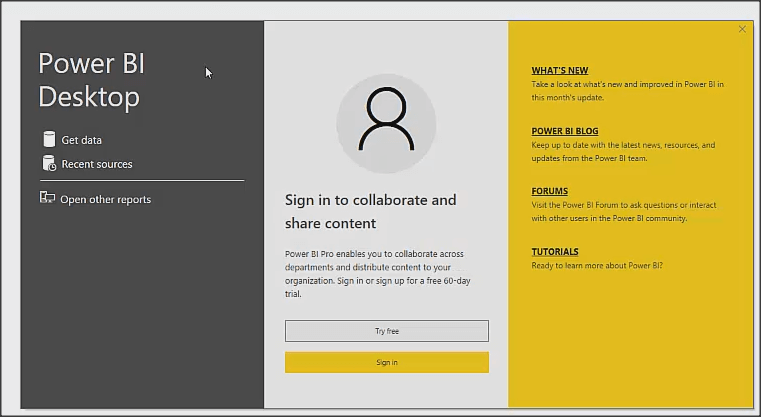
2) Você verá a tela abaixo:
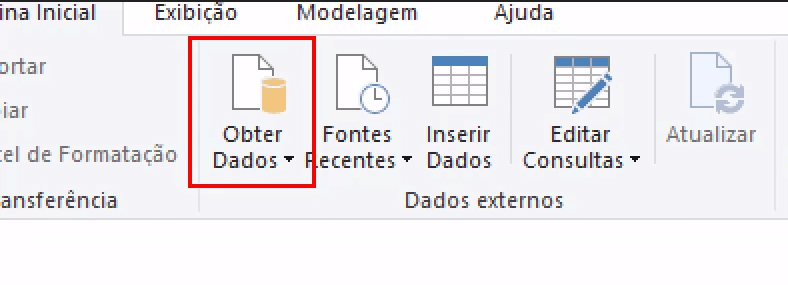
3) Feche esta caixa de diálogo e na interface, clique em Obter Dados:
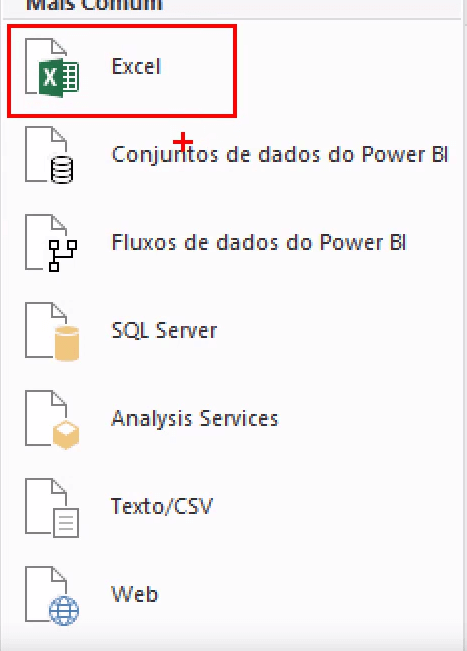
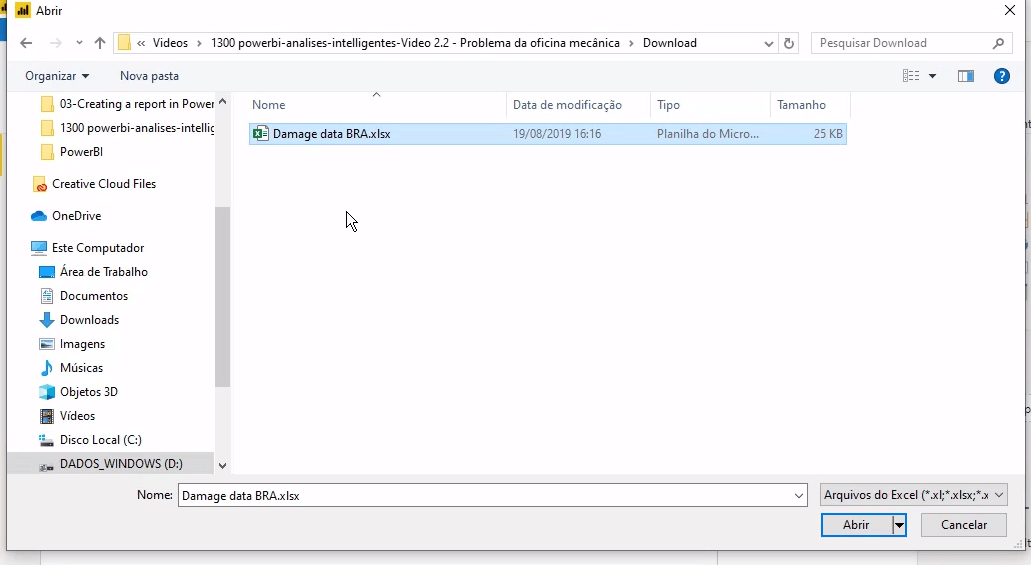
4) Selecione a opção Excel e selecione a planilha que você baixou anteriormente (caso você ainda não tenha feito o download da planilha, faça o download aqui):
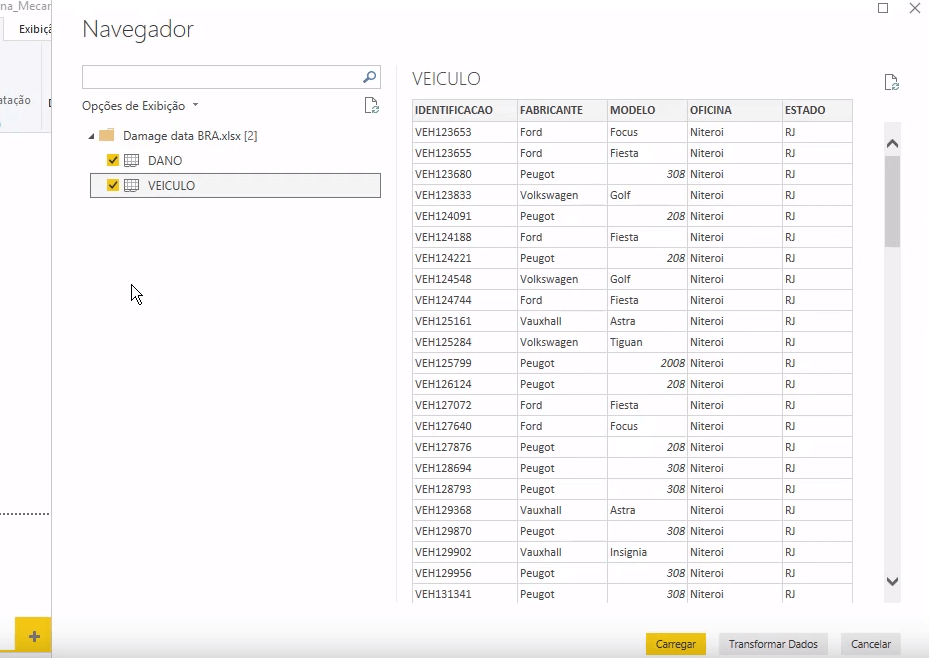
5) Selecione as duas planilhas disponibilizadas e clique em Carregar:
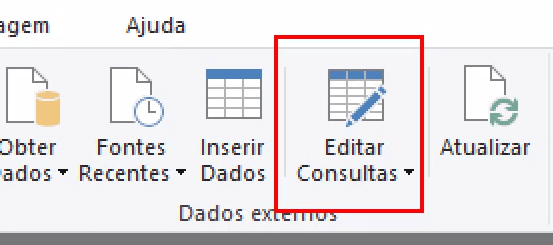
6) Clique em Editar Consultas para abrir uma nova janela:
7) Na janela aberta, no menu superior, clique em Adicionar Coluna e em seguida clique em Coluna Personalizada:
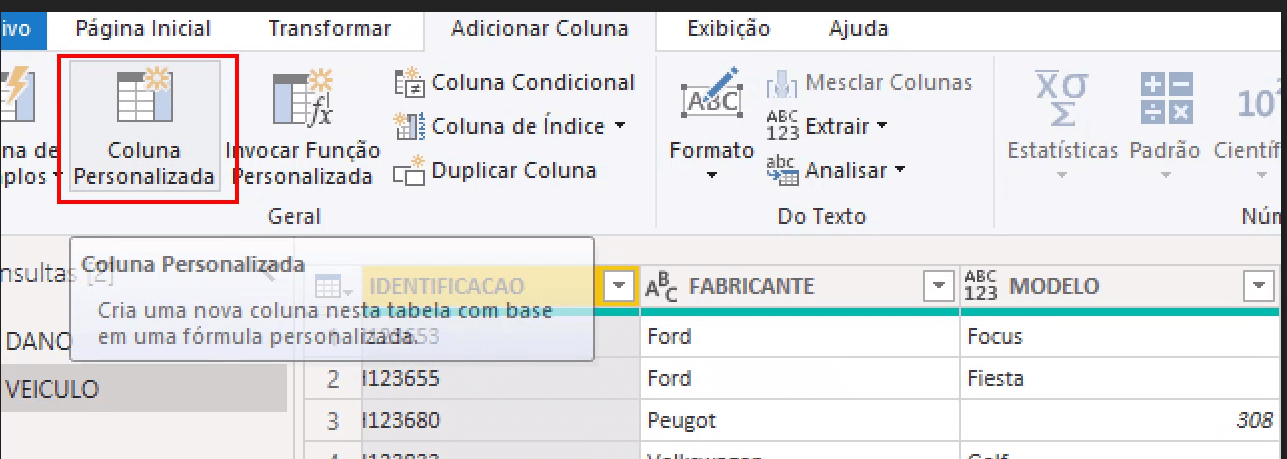
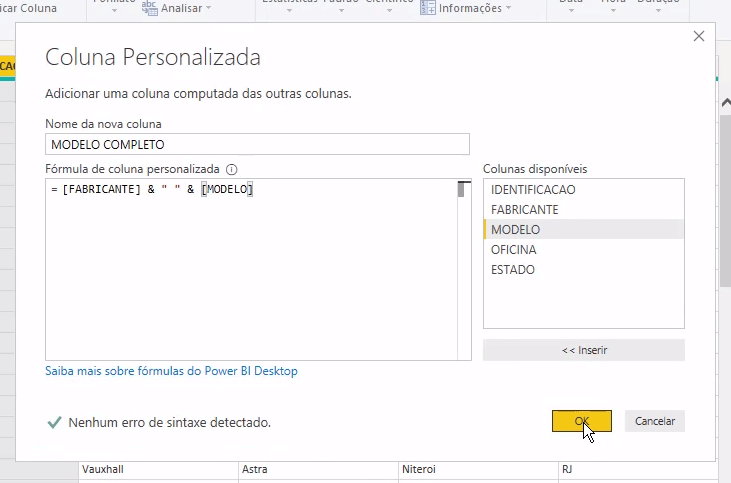
8) Na aba aberta, preencha as informações como a imagem abaixo e clique em OK:
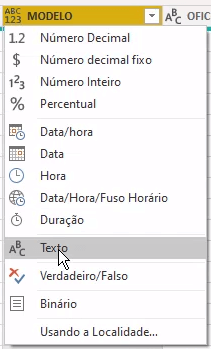
9) Alguns erros irão ocorrer. Para corrigi-los, em Etapas Aplicadas, clique em Tipo Alterado. Em seguida, clique no símbolo à esquerda da coluna Modelo e selecione Texto. Depois, na caixa de mensagem que aparecer, clique Inserir:
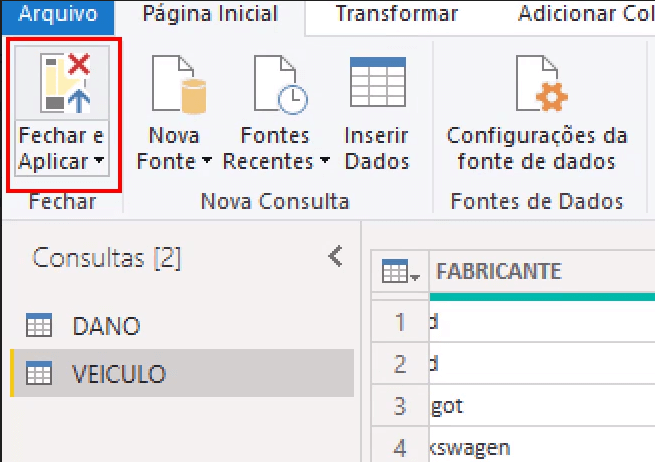
10) Volta para a aba Página inicial, no menu superior, e clique em Fechar e Aplicar:
11) Clique em Atualizar:
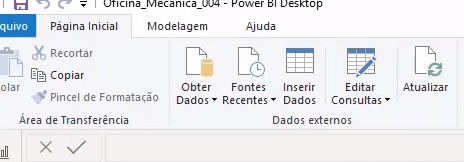
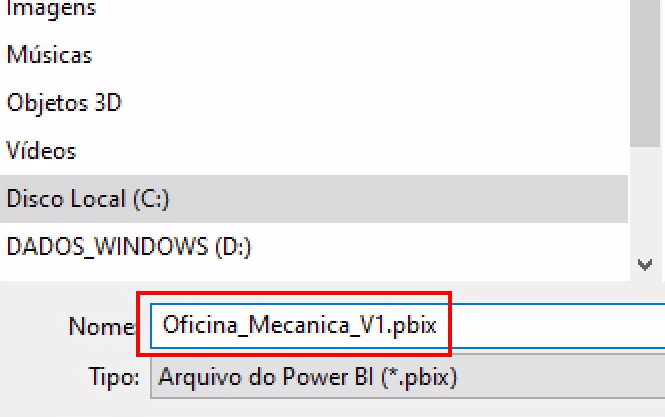
12) Salve o arquivo como abaixo: